Общие/глобальные изменения в заявке
Действия над сообщениями в заявке
Настройка списка отображения заявок
Общие/глобальные
изменения в заявке
Относятся ко всей заявке и выполняются через основное меню:

К ним относятся:
- Назад: вернуться к списку
заявок (или в дайджест, если мы перешли в заявку по ссылке)
- Разблокировать/Заблокировать: два противоположных действия, доступные
только Владельцу заявки:
- Заблокировать: забрать заявку
из общего доступа к себе, если заявка без владельца, может происходить
автоматически (если стали отвечать на ничейную заявку, например)
- Разблокировать: вернуть
обратно
- История: история действий по
заявке, в частности пишется:
- когда заявка была переложена
(если была) в другую очередь;
- как менялось состояние заявки,
кого об этом оповещали;
- и т.д. в том порядке (с
указанием времени) когда они происходили
- Печать: выдается печатная копия
(PDF-файл) со всеми сообщениям (Articles) заявки
- Приоритет: можно изменить
приоритет по заявке (если заявок так много, что их начинают делить по
приоритетам)
- Свободные поля: можно изменить
значение свободных полей, т.е. не служебных полей
- администратор может добавлять
поля
- изначально есть поле:
"Тема заявки"
- Связать: можно указать связь
этой заявки с другой заявкой
- Владелец/Ответственный: можно
сменить Владельца/Ответственного
- Клиент: сменить клиента (зачем
это нужно надо будет еще разобраться)
- Заметка: написать заметку к
заявке
- Сделать звонок: немного
неправильная фраза. Подразумевается, что агент сделал/делает звонок и записывает текст/смысл звонка
- по умолчанию считается, что
после этого агент закроет заявку
- Входящий звонок: Аналогично
предыдущему, но уже клиент может позвонить по поводу
своей заявки и через этот пункт меню агент может внести
необходимые изменения.
- по умолчанию считается, что
состояние заявки станет/останется открытым, в
этом отличие от исходящего звонка
- Объединить: объединить заявку с
другой заявкой (т.е. перенести её в другую заявку).
- Заявка перейдет
в Состояние: объединенный, с
единственным сообщением вида "Merged Ticket 2014012310000161 to
2014010910000241."
- Примеры, когда нужно:
- Клиент написал письмо, но не
ответом на наше письмо, а новое. В результате по этому письму будет
создана новая заявка, которую надо объединить со
старой.
- Одинаковые заявки (об общей
проблеме) от разных клиентов имеет смысл объединить в одно
"дело"
- Напоминание: оставить
напоминание о заявке (например о том, что через
неделю проверить еще раз)
- Наблюдать: добавить заявку в
свой список наблюдения. В результате можно получать оповещения о заявке и
не быть владельцем/ответственным за неё.
- Закрыть: закрыть заявку
(доступно только владельцу). Надо будет указать:
- причину закрытия (текст)
- статус закрытия (успешно/не
успешно)
- Переместить:
переместить/переложить в другую очередь
Действия над сообщениями в заявке
Выполняются через меню конкретного сообщения:

К ним относятся:
- Переслать/Перенаправить
сообщение из заявки (требуется при взаимодействии с внешним
консультантом)
- Разделить: перенести сообщение
в новую заявку. Обратное действие к Объединить из
общего меню, позволяет размножить заявку
- Печать: получить печатную копию
(PDF-файл) этого сообщения (с указанием, из какой очереди, от какой заявки
и т.д.)
- Mark/Unmark:
поставить/снять пометку с сообщения в списке сообщений для этой заявки
- Ответить: Ответить с
применением шаблона, Подробнее об ответе на сообщение см. «Ответ на сообщение в заявке
OTRS»
С него и начинается работа в OTRS, т.е. с обзора происходящего.
Настраивается (можно выбрать, что показывать, что нет). Более подробно о
дайджесте OTRS в Дайджест OTRS.
Выполнен в виде пиктограмм (слева вверху) над
главным меню OTRS:

(по порядку пиктограмм, к каждой из них есть всплывающая подсказка)
Позволяет быстро просмотреть заявки, которые можно поделить на три группы:
- где я ответственный (с
человечком)
- где я наблюдатель (с глазом)
- где я владелец и при этом
заявка заблокирована (с замком)
Каждая группа состоит из двух подгрупп, помеченных соответствующей
картинкой:
- со звездочкой: для списка
заявок из группы, где были изменения
- без звездочки: для списка всех
заявок для данной группы
Если какой группы/подгруппы нет, то соответствующая иконка не отображаются.
Заявка добавляется в список измененных, если:
- на нее был ответ клиента
- если меня сделали ответственным
по ней
- повлияет на обе подгруппы, где
я ответственный
- если у заявки поменяли
владельца на меня
- аналогично предыдущему,
повлияет на подгруппы по блокированным мной заявкам
- но при этом я не работал над этой
заявкой (т.к. если я открыл заявку, то считается, что я уже в курсе
изменений)
Иногда требуется найти заявку, например:
- возник похожий случай, надо
посмотреть историю решения аналогичной заявки
- хочется посмотреть, как идет
работа по какой-либо заявке
- и т.д.
По смыслу похоже на поиск, но более простой, можно посмотреть открытые
заявки в конкретной очереди (или всех), все открытые (или закрытые) и
т.д.
Заявку можно открыть из списка или по ссылке с оповещения. Список заявок
можно увидеть/получить:
- через дайджест (новые, открытые
и т.д., более подробно см. Дайджест OTRS)
- через поиск заявок
- через
просмотр заявок (открытые в данной очереди, по статусу, эскалированные и т.д.)
Оповещения о заявках приходят согласно настройкам, посмотреть/исправить которые можно в
личном кабинете агента
Можно:
- ответить на сообщение в заявке (выбрать
ответ, дописать, отправить). Подробнее об
ответе
- написать заметку к заявке.
Заявки бывают внешние и внутренние. Отличие в том, что клиент внешние может видеть через web-интерфейс,
а внутренние — нет. Заметки являются глобальными для заявки, поэтому
делаются через меню заявки (а не через меню сообщения)
- переместить заявку в другую
очередь
- закрыть заявку
- сменить ответственного
для заявки
- сменить владельца
- написать письмо на произвольный
адрес Подробнее о
написании/пересылке писем по заявке
- массово обработать заявки Подробнее об
обработке множества заявок
В отличие от агента, который взаимодействует с заявкой через систему, есть
и другие категории:
- Заявитель
- Внешний специалист
Заявитель пишет письмо, в ответ получает письмо, в теме которого стоит
идентификатор заявки. Когда он отвечает — в посылаемом письме тоже стоит верный
идентификатор, поэтому ответ попадает в нашу заявку. Более того, любое письмо с
верным идентификатором в теме попадет в нашу заявку.
На этом строится и взаимодействие с внешним специалистом — он тоже получит
письмо с правильной темой, отвечает на него, ответ специалиста попадает в нашу
систему.
Более подробно о взаимодействии через почту с внешним консультантом см. «Работа по заявке с email
OTRS».
Можно настраивать язык интерфейса, должны или нет приходить оповещения, по
каким очередям и т.д.
Войти в личный кабинет можно в любой момент через
ссылку, расположенную справа-вверху, после слов "Вы вошли как":

- в самом конце расположена
кнопка выхода
Кабинет делится на три части.
Возле изменяемых параметров есть кнопка обновления,
которую надо нажать, если хочется, чтобы данный параметр был сохранен, т.е.
каждый параметр сохраняется индивидуально.
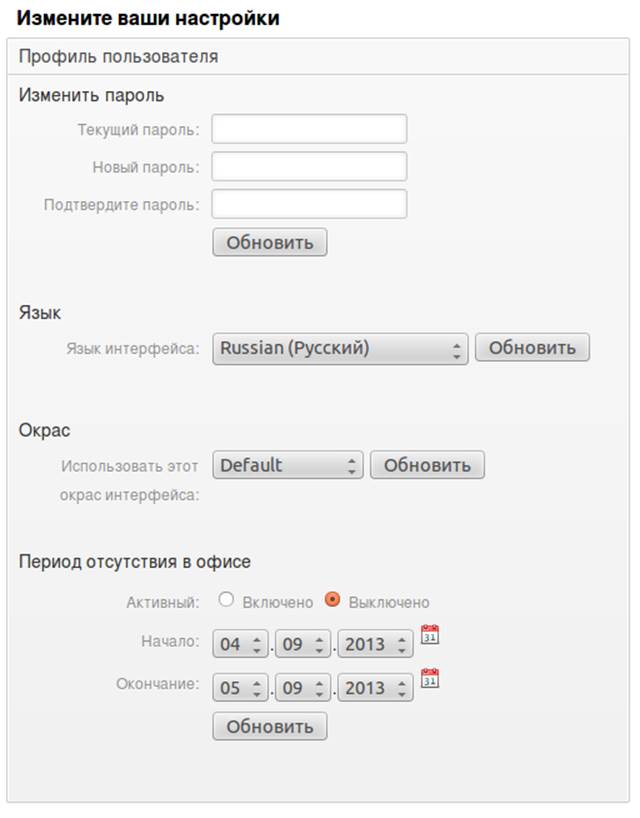
Профиль пользователя:
- изменение пароля
- смена языка интерфейса
- внешнего вида интерфейса (их в
систему должен добавить администратор OTRS)
- период отсутствия на рабочем
месте
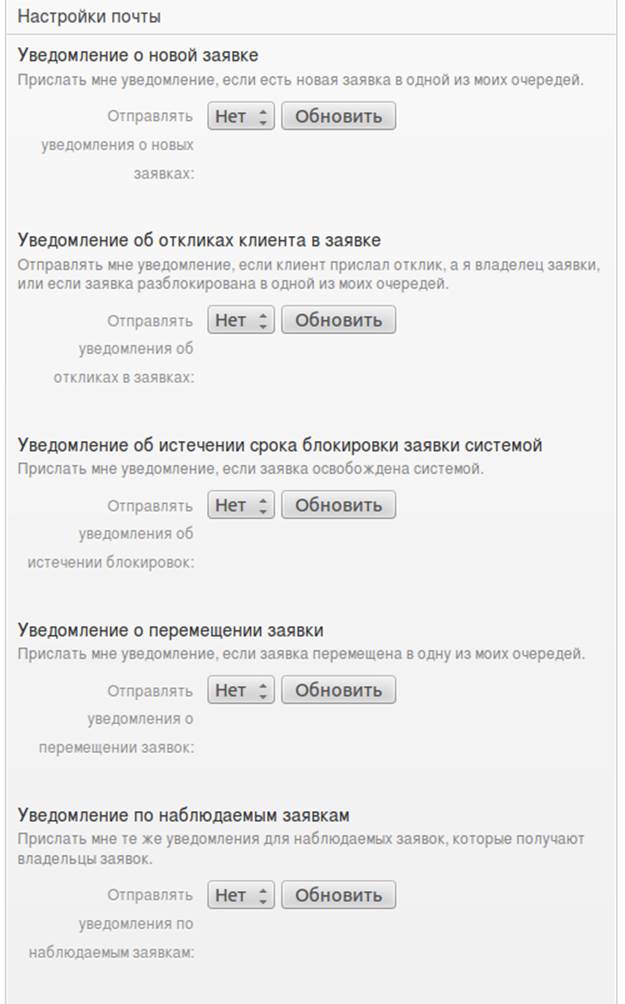
Настройка оповещений:
- о новых заявках (в моих
очередях)
- об ответе на нашу заявку
- об истечении времени блокировки
нашей заявки
- о наблюдаемых заявках
Что считать "моими очередями" настраивается
в следующей группе настроек — Прочие настройки:

Выделенные очереди и являются моими очередями.
Настройка списка отображения заявок
Под списком понимается два варианта:
- который появляется в результате поиска,
отображения своих заблокированных заявок и т.д.
- в дайджесте
Для первого случая характерно то, что заявки можно сразу обработать (есть
пункт массового действия):

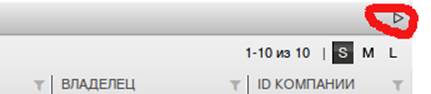
И настроить параметры вывода может любой агент. Для этого достаточно войти
в настройки (треугольник справа вверху, над вариантом выбора размера/числа
подробностей для одного элемента списка):
Если нажать, то откроется письмо настройки параметров:
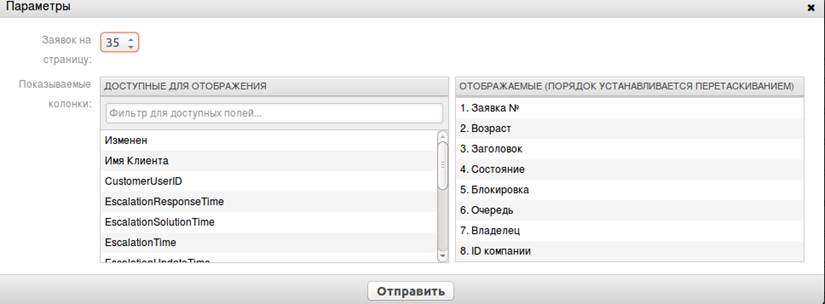
Легко видеть, что можно поменять как порядок отображения, так и набор необходимых
столбцов. В частности изначально не указывается для заявки ответственный,
поэтому если понятие ответственного используется, то удобно бывает включить.